

 お問い合わせ

Design Guide
デザインガイド
シミュレーターでデザイン作成
BUZZUでは、WEB上の「シミュレーター」でデザインを作成し、そのままご注文いただけます。
商品ページで本体カラー・プリント方法・プリント位置を選択した後、シミュレーター上でテキスト入力やデザインパーツの配置、画像のアップロードが可能です。
特別な知識がなくても簡単にオリジナルデザインを作成でき、作成したデザインは自分専用の保存先「マイデザイン」に保存して次回以降もご利用いただけます。
※マイデザインの利用には会員登録が必要です。
シミュレーター画面の説明
シミュレーター画面の基本的な操作方法をご確認ください。
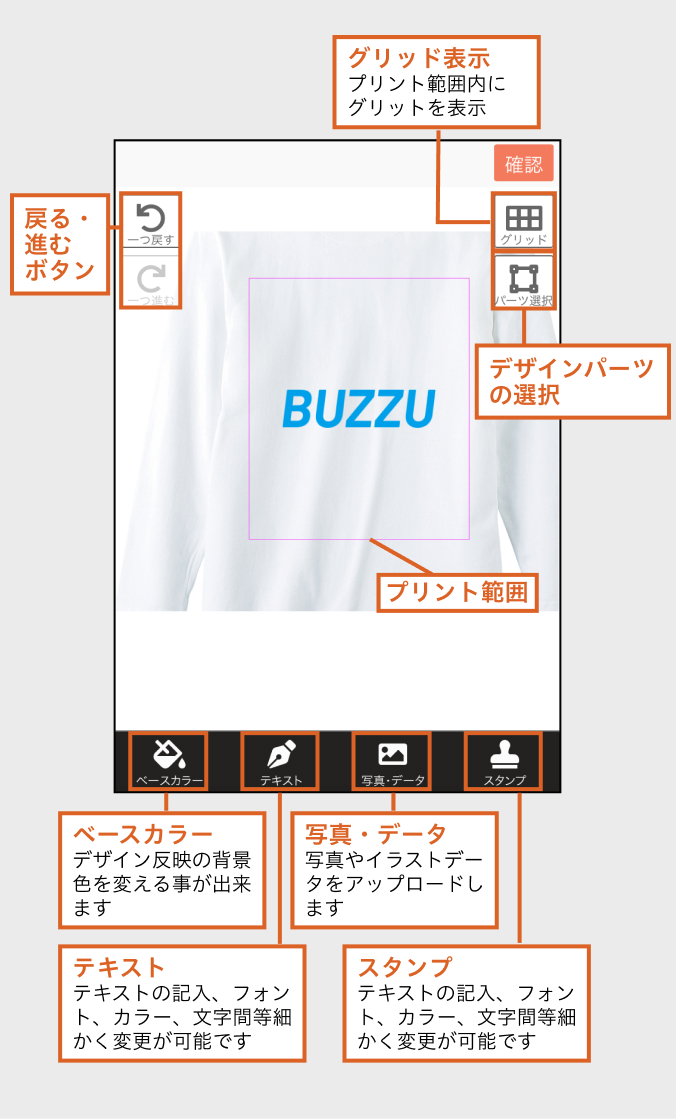
シミュレーターの使い方
【自由にデザイン・データのアップロード】
シミュレーターを起動したら、お好みのデザインを自由にカスタマイズします。
全体イメージは「デザインの確認」ボタンでご確認ください。
-
1 手持ちの画像をアップロードして配置したり、テキストやスタンプを挿入して位置を決めます。フォントやカラーも自由自在!
デザインができたら、画面右上の「デザインの確認」を押してください。全体イメージを確認できます。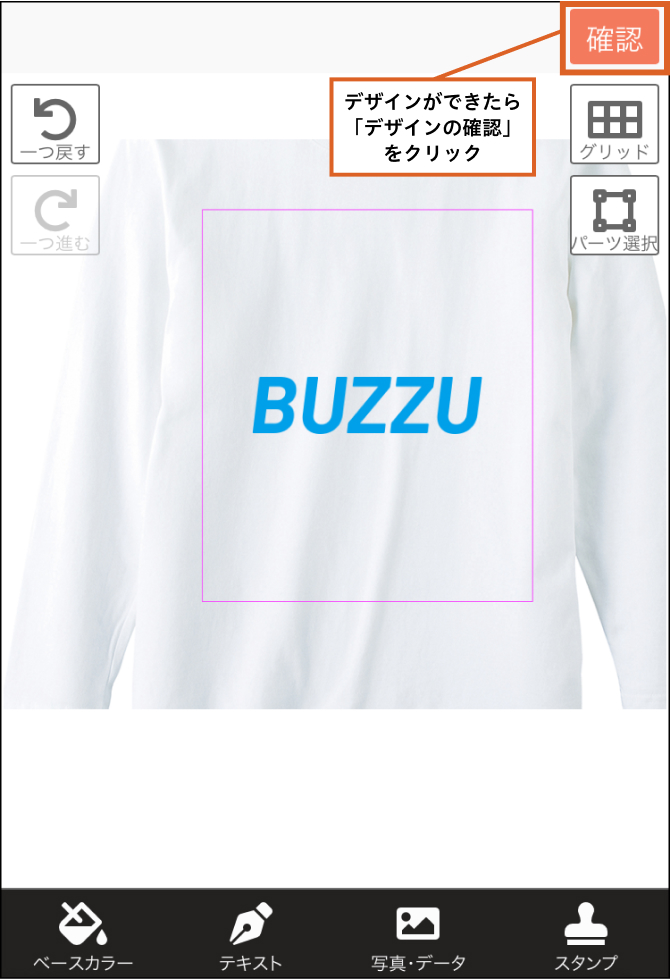
-
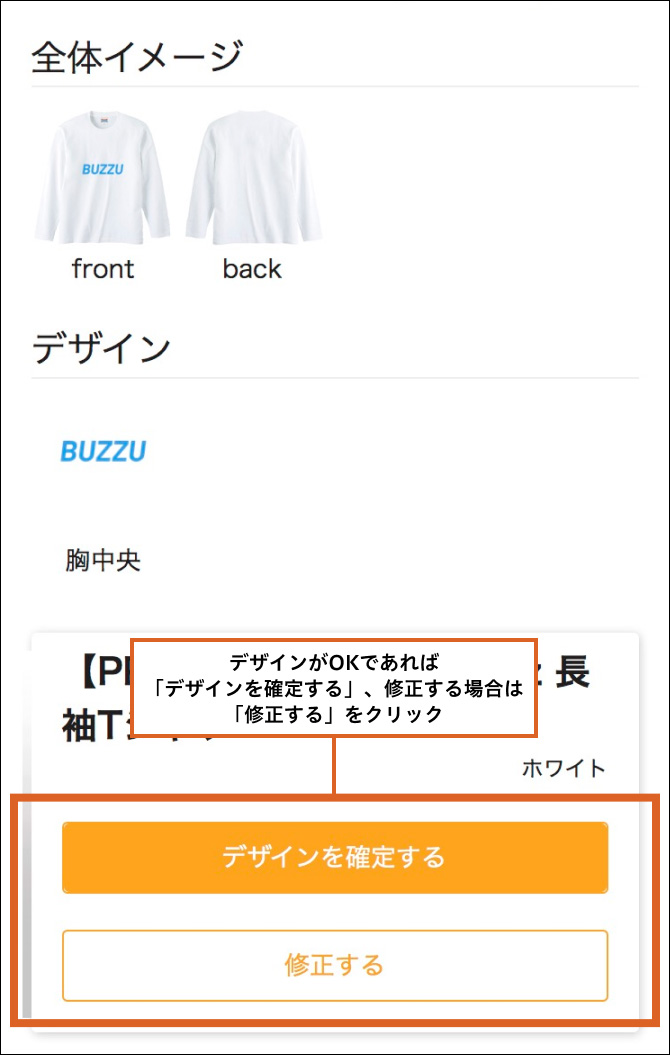
2 全体イメージを確認してOKであれば、「デザインを確定する」を押してください。修正する場合は、「修正する」からシミュレーターの画面に戻ることが可能です。
-
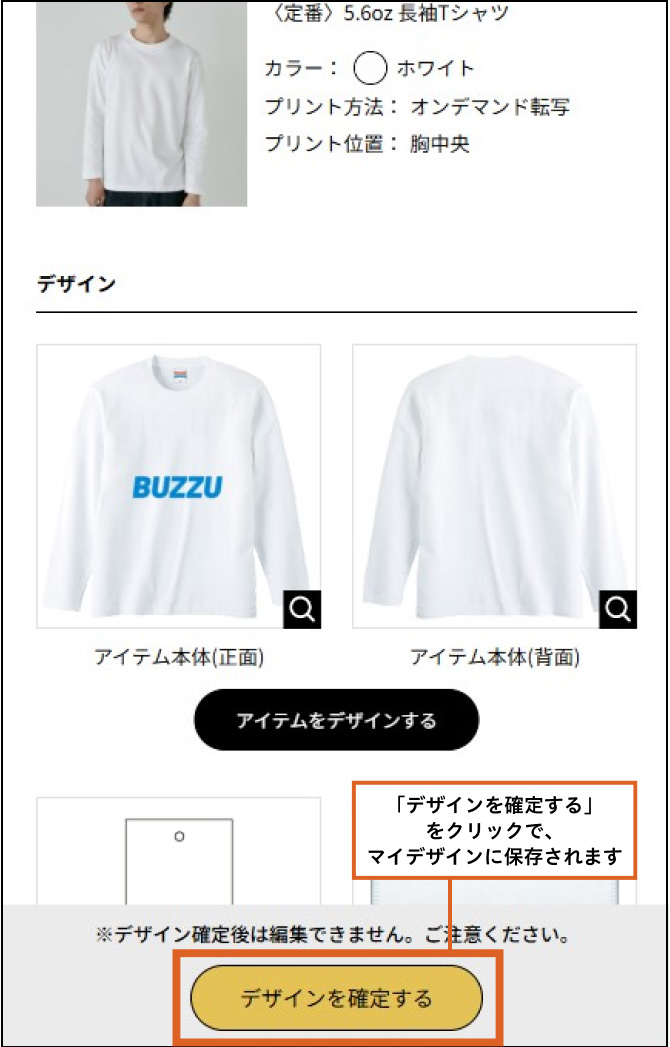
3 本体、下げ札、ネームのすべてのデザインを確定すると最終確認へ移動します。再度「デザインを確定する」を押すとマイデザインに保存されます。
-
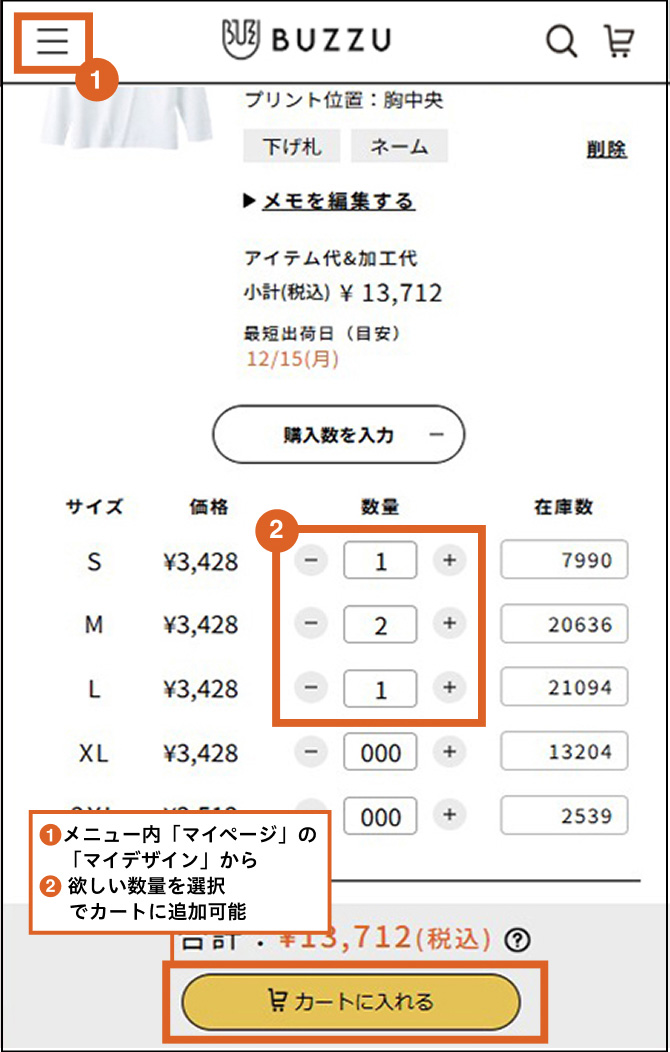
4 マイデザインから欲しい数量を選択すると、カートに追加可能です。
デザインの保存期間
デザイン後6日間保存がされます。ご注文いただくとデザインは永続保存されます。


